

Windows安装ComfyUI需满足显存≥4GB(推荐NVIDIA RTX3060+)、内存≥8GB、SSD预留40GB以上。官方便携版需从GitHub下载解压,手动放入模型至checkpoints文件夹,双击对应bat文件启动。秋叶整合包内置优化和插件,通过A绘图启动器一键启动,支持共享WebUI模型,更适合国内用户。首次生成需确认模型加载,点击Queue Prompt即可。
— 此摘要由AI分析文章内容生成,仅供参考。
提示: ComfyUI 官方现已推出 ComfyUI Desktop 版本,支持像普通软件一样安装。如果你是 Windows 用户,且不想折腾环境,强烈建议优先尝试官方 Desktop 版。
本文主要介绍传统的官方便携版(Portable)和国内流行的秋叶整合包的安装方式。
1. Windows 安装 ComfyUI 有哪些硬件要求?
在开始安装前,请确认你的电脑配置满足以下基本要求:
| 组件 | 要求说明 |
|---|---|
| GPU (显卡) | 显存至少 4GB 以上(推荐 NVIDIA 显卡,RTX3060 以上体验更佳)。注:显存小于 3GB 可通过 --lowvram 选项运行;无 GPU 也可通过 --cpu 选项运行(极慢)。 |
| CPU | 支持在 CPU 上运行,但速度较慢。 |
| 内存 | 建议系统内存至少 8GB。 |
| 存储空间 | 建议使用固态硬盘(SSD),至少预留 40GB 以上空间(模型文件非常大)。 |
| 软件依赖 | 需要 Python 环境(整合包通常已内置)及 Git(用于安装部分插件)。 |
2. 方法一:使用 ComfyUI 官方安装包进行安装
如果你不想安装第三方软件,或者希望使用纯净的官方版本,可以使用此方法。
2.1 下载官方安装包
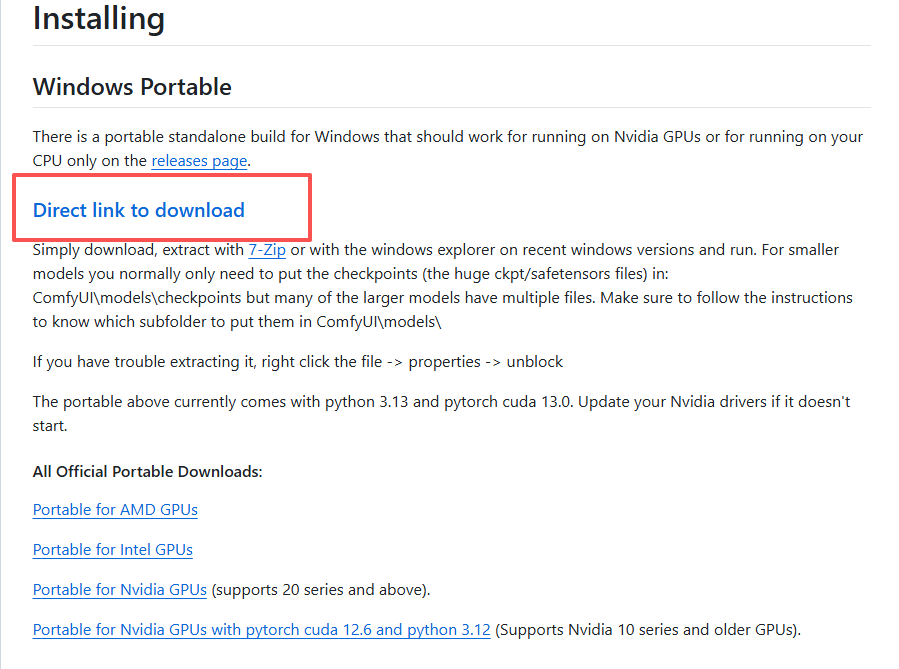
前往 ComfyUI 的 Github 仓库 Releases 页面,找到 Direct Link to download 进行下载。
2.2 解压文件
使用 7-Zip 或 WinRAR 将下载的压缩包解压到你想要安装的目录。
2.3 安装模型
ComfyUI 本身只是一个运行框架,你需要放入大模型才能出图。
- 下载 Checkpoint 模型(如
anything-v5-PrtRE.safetensors或其他 SD 模型)。 - 将模型文件放入解压目录下的
ComfyUI\models\checkpoints文件夹中。
2.4 运行 ComfyUI
在根目录下,根据你的显卡选择运行文件:
- Nvidia 显卡: 双击运行
run_nvidia_gpu.bat - AMD 显卡 / 仅 CPU: 双击运行
run_cpu.bat
提示: 如果看到命令行窗口中出现 Starting server 和 To see the GUI go to: http://0.0.0.0:8188,说明启动成功。浏览器通常会自动打开,如果没有,请手动访问该地址。
3. 方法二:使用秋叶 ComfyUI 整合包(推荐)
由国内作者 @秋葉aaaki 制作的整合包,内置了常用插件和优化,解决了网络连接问题,非常适合国内用户。
3.1 下载与解压
你可以通过以下渠道获取:
- 国内网盘: 搜索“秋叶 ComfyUI 整合包”或访问相关发布页。或直接点击以下地址进行下载即可
- 官方发布: Bilibili 视频评论区或相关动态。
资源下载
下载后,将 ComfyUI-aki-v1.3.7z 解压到本地目录。
3.2 启动 A绘图启动器
找到文件夹中的 A绘图启动器 图标,双击运行。
3.3 (可选)修改语言设置
如果界面不是中文,可以在设置中修改:
- 点击 Settings (设置)。
- 找到 Interface Language。
- 选择 简体中文 或 English。
- 重启启动器生效。
3.4 安装模型
整合包通常不自带大模型,你需要自行下载:
- 新用户: 下载 Checkpoint 模型放入
models/checkpoints。 - WebUI 用户: 如果你已有 A1111 WebUI,可以通过配置共享模型,无需重复下载。
3.5 启动 ComfyUI
在启动器首页点击蓝色的 ️ 一键启动 按钮。
等待控制台输出日志,直到出现 Starting server,浏览器会自动打开 ComfyUI 界面。
4. 进行第一次图片生成
无论使用哪种方式安装,启动后界面如下:
如果界面空白,点击右下角菜单的 Load Default (加载默认)。
生成步骤:
- 检查模型: 确认
Load Checkpoint节点已加载了你放入的模型。 - 点击生成: 点击界面右上角的 Queue Prompt (添加提示词队列)。
- 等待结果: 等待进度条完成,如果下方
Save Image节点出现了图片,恭喜你,安装成功!
常见问题: 如果浏览器打开只有标题没有界面,请尝试使用最新版 Chrome 浏览器。



评论列表 (0条):
加载更多评论 Loading...