
用 Gemini 改图时,最容易遇到的挫折是:明明只想换一个背景,结果人物的脸部变了、服装褶皱变了、画面整体也偏色了。问题出在编辑方式上,并非模型“变笨了”。一次给出太多改动要求,模型就没有足够信息判断哪些必须保留;如果你提供参考图的方式不对,它也无从知道“这个人的长相不能动”。所以这篇入门围绕一个核心顺序展开:先准备能固定不变部分的参考图,再按一次只改一件事的节奏逐步修正,最后照一套固定标准验收结果。

先搞清楚 Gemini 的编辑能力边界
在 Gemini 应用里上传图片改图,走的是 Nano Banana 系列图像模型。这套模型的核心能力包括参考图编辑、局部修改、角色或商品在多次生成中保持一致,以及相对更准确的文字呈现。如果你用的是 Flash 或 Pro 档位,模型可以接收多张参考图;Lite 档位被定位为快速出图,官方说明它不具备参考多张图片和多次编辑的能力,所以不要用来做需要反复修正的任务。开发者通过 API 调用时,Gemini 3 系列最多可以混合 14 张参考图,输出默认 1024×1024,也能配置 16:9、4:3、9:16 等比例和 2K 尺寸;应用端未订阅 Google AI 方案时一般只能下载 1K 分辨率。这些差异决定了它适合做什么、不适合做什么。
一个实用的判断标准是:你的需求更接近“描述”还是更接近“精修”? 让模型把桌面上的杯子换成玻璃材质,它做得不错;让它把杯子边缘的反射、接触阴影和标签字体逐像素对齐实物,它就不如专业修图软件可靠。复杂遮罩、精确到像素的抠图、长时间保留同一真人身份,都是当前需要谨慎对待的环节。
参考图怎么准备,决定了失真上限
很多人把原图上传就直接写“把这个改成夏天”,结果几乎必然偏掉。稳妥的做法是把原图分成两类来用。
- 主图:要被修改的那张。它必须清晰、光线正常、主体完整。模糊或逆光的原图,模型只能靠猜测来补,误差会被放大。
- 参考图:用来告诉模型“不要动什么”或“往这个方向变”。比如人物一致性可以补一张同一个人正脸清晰的图;风格调整可以补一张目标色调的图片。
原则是参考图要“少而准”。每多一张图,模型就要多做一次权衡,冲突信息会直接抬高失真的概率。配置参考图时用一句话把每张图的角色说清楚,例如“图一是要保留的人物外观,图二是只借用其背景色调和光照方向,不要复制图二中的物体”。
一次只改一件事
这是全文最值得记住的一条操作顺序。把目标拆成“必须先固定的”和“可以后续调整的”两层,先处理前者。
- 先锁定主体:第一轮指令只写保持性要求,例如“保持人物的面部特征、发型、服装颜色和画面构图完全不变”。
- 再做单一改动:第二轮只加一个变量,比如“只把背景从左图换成浅灰色影棚背景,主体不动”。
- 确认后再叠加:第三轮才加入光照、色调或局部元素替换。
每轮之后都看一眼结果再决定要不要继续。若一轮里同时改背景、换服装、调光线,一旦画面出错,你无法判断是哪条指令引起的,只能从头再试。多轮编辑的另一个现实约束是:每一轮都会重新生成整张图,细节被反复“重画”,累积几次后,细小的纹理和文字就更容易走样。所以能两轮解决,就不要拖到五轮。

指令要写成“改什么 + 不动什么”
模型不会读心。你说“把它变高级一点”,它只能按自己的判断加滤镜、换背景、调构图,最终可能连主体都变了。有效指令通常包含四个成分:位置、动作、约束和目标效果。
对比一下:
| 写法 | 指令 | 常见结果 |
|---|---|---|
| 模糊 | 让这张图更有夏天的感觉 | 色调、背景、服装都可能被改 |
| 较好 | 只调整背景泳池水的颜色,改成更通透的浅蓝绿;人物、姿势和画面构图不变 | 改动范围可控,便于判断 |
如果有明确的空间位置,直接说出来效果最好:“桌面左侧的白色杯子”“人物右肩上的背包带”。涉及文字修改时要格外保守:模型对短词、常见字形的还原已经比较稳,但型号、规格、价格、认证信息这类内容不建议让模型自由生成,交付前必须逐字核对,必要时回到专业设计工具里重排。
结果验收:三项检查,外加一条底线
生成完不要凭“整体感觉”通过,按下面顺序看:
- 主体一致性:人物的脸型、五官间距、发型边界、服装颜色和图案是否与主图一致。商品则看结构、比例、接口和配件位置。这也是官方强调的“角色一致”能力真正被检验的地方。
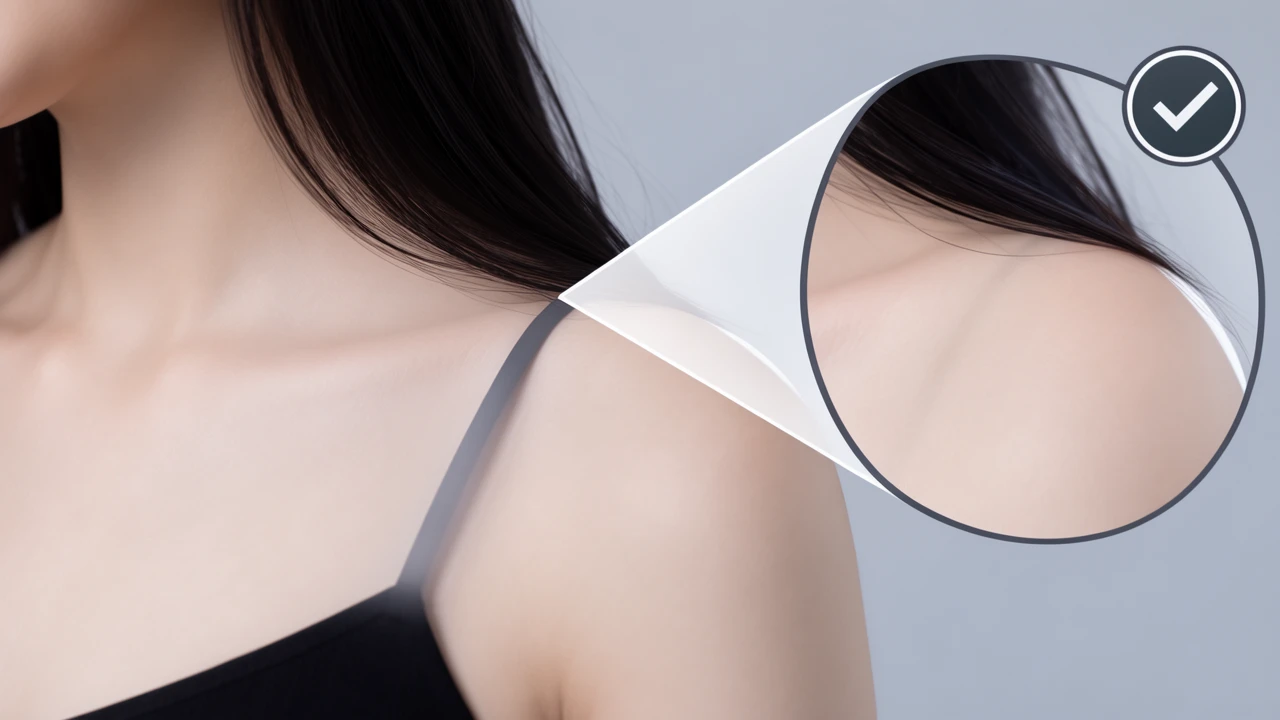
- 边缘质量:改动区域与保留区域的交界处有没有毛边、光晕、断裂或半透明残影。背景替换后,尤其要看头发丝、透明物体和轮廓复杂的部分。
- 细节保留:纹理、阴影方向、环境反射是否合理。新加入的物体如果缺少接触阴影,或者光照方向与原图相反,一眼就能看出不像同一张照片。
底线是事实与授权:商品图的文字信息、素材使用权限、人物肖像授权,都是模型无法替你负责的部分。
常见问题与回退思路
- 改完脸变了:把保持人物的指令提到第一句,并降低这一轮的改动数量;必要时换用更高一档的模型重做。
- 边缘发虚或出现重影:多半是改动区域描述太宽,把范围缩到具体对象再试。
- 多轮之后越来越糊:不要在被反复编辑的图上继续叠加,回到最初的主图重新走一轮完整流程。
- 文字总是差一点:把文字修改单独作为一轮,且只改文字,不动其余元素;仍不理想就退出生成流程,用排版工具处理。
验证是否真的可用,最简单的办法是把结果按实际使用尺寸缩小看一眼,再放大到 100% 看边缘。小图看整体是否协调,大图看细节是否露馅,两步都过得去,这张图才算编辑完成。



评论列表 (1条):
加载更多评论 Loading...